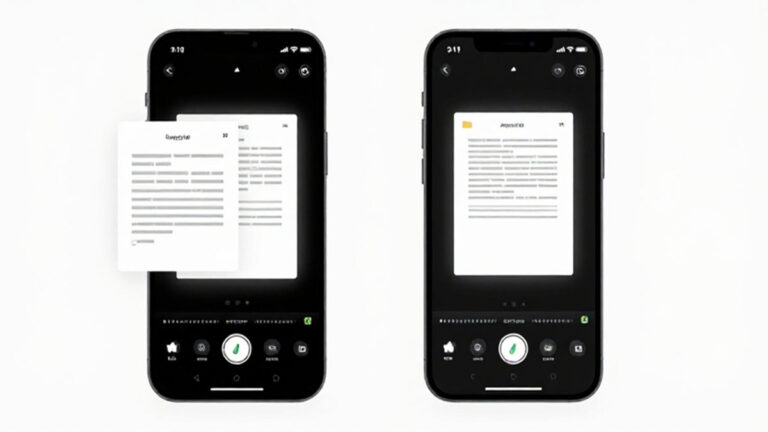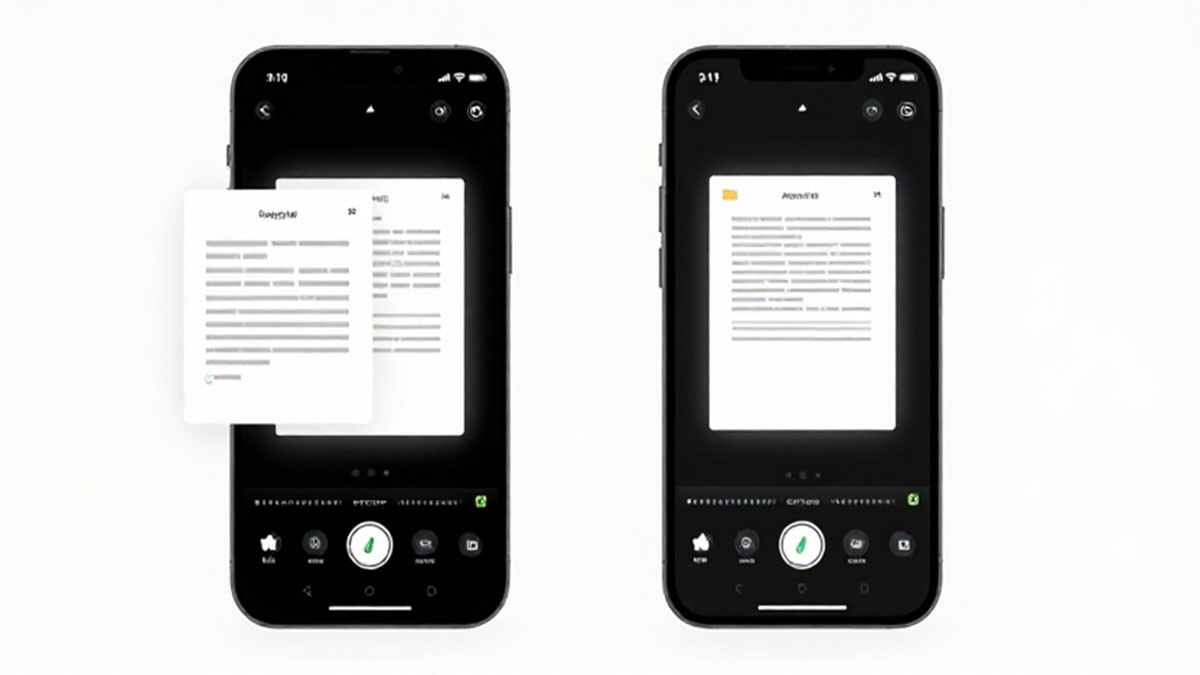
Di era digital saat ini, kebutuhan untuk mengubah dokumen fisik menjadi format digital semakin meningkat. Salah satu cara yang paling mudah dan praktis adalah dengan menggunakan fitur scanning dokumen melalui kamera smartphone. Baik pengguna Android maupun Apple iPhone kini dapat memanfaatkan teknologi ini untuk menghemat waktu dan meningkatkan efisiensi kerja. Fitur scanning dokumen memungkinkan pengguna untuk menangkap teks dan gambar secara cepat, kemudian menyimpannya dalam format PDF atau JPEG yang mudah dibagikan. Dengan cara ini, dokumen penting dapat disimpan secara aman tanpa perlu membawa salinan fisik yang memakan tempat. Untuk memaksimalkan penggunaan fitur ini, penting memahami beberapa tips dan trik yang dapat membuat hasil scan lebih optimal.
Memilih Aplikasi atau Fitur Bawaan yang Tepat
Bagi pengguna Android, banyak smartphone kini sudah dilengkapi dengan fitur Google Drive atau Google Lens yang memungkinkan scanning dokumen dengan cepat. Aplikasi ini biasanya memiliki fitur pengenalan teks otomatis (OCR) sehingga dokumen hasil scan dapat langsung diubah menjadi teks yang bisa diedit. Sementara itu, pengguna iPhone dapat memanfaatkan fitur Notes yang sudah terintegrasi dengan iOS, di mana dokumen dapat di-scan langsung melalui kamera dan disimpan dalam format PDF. Memilih aplikasi atau fitur bawaan yang tepat akan memudahkan proses scanning dan mengurangi kebutuhan untuk aplikasi tambahan, sehingga pengalaman penggunaan menjadi lebih seamless dan praktis.
Menyesuaikan Pencahayaan dan Posisi Kamera
Kunci utama dalam menghasilkan scan dokumen yang jelas adalah pencahayaan yang baik dan posisi kamera yang stabil. Pastikan dokumen berada di permukaan datar dan hindari bayangan yang menutupi teks. Cahaya alami atau lampu meja yang terang dapat meningkatkan kualitas hasil scan secara signifikan. Selain itu, posisi kamera harus sejajar dengan dokumen untuk menghindari distorsi perspektif. Pada beberapa aplikasi, terdapat fitur otomatis yang menyesuaikan sudut dan memperbaiki distorsi sehingga hasil scan tampak lebih profesional. Tips ini sangat berguna terutama untuk dokumen penting seperti kontrak, faktur, atau identitas resmi.
Menggunakan Fitur Edit dan Filter Dokumen
Setelah dokumen di-scan, jangan lupa memanfaatkan fitur edit dan filter yang tersedia di aplikasi. Pengguna dapat memotong bagian yang tidak diperlukan, menyesuaikan kontras agar teks lebih terbaca, atau mengubah hasil scan menjadi hitam putih untuk menghemat ukuran file. Beberapa aplikasi juga menawarkan opsi untuk menggabungkan beberapa halaman menjadi satu file PDF, memudahkan pengelolaan dokumen multi-halaman. Dengan memaksimalkan fitur edit, dokumen digital tidak hanya terlihat rapi, tetapi juga siap untuk dibagikan atau diarsipkan dengan lebih efisien.
Menyimpan dan Membagikan Dokumen dengan Aman
Setelah proses scanning selesai, langkah selanjutnya adalah menyimpan dokumen dengan aman. Pengguna Android dapat memanfaatkan Google Drive atau layanan cloud lain untuk backup otomatis, sementara pengguna iPhone dapat menyimpan di iCloud atau aplikasi file lainnya. Untuk membagikan dokumen, pastikan format dan ukuran file sesuai kebutuhan penerima, misalnya PDF untuk dokumen resmi atau JPEG untuk gambar. Penggunaan password atau enkripsi tambahan juga disarankan jika dokumen bersifat sensitif agar tetap terlindungi.
Kesimpulan
Fitur scanning dokumen melalui kamera Android dan iPhone merupakan solusi praktis bagi siapa saja yang membutuhkan digitalisasi dokumen secara cepat dan efisien. Dengan memilih aplikasi yang tepat, memperhatikan pencahayaan, memanfaatkan fitur edit, serta menyimpan dokumen dengan aman, pengguna dapat menghasilkan file digital berkualitas tinggi. Tips-tips ini tidak hanya meningkatkan produktivitas, tetapi juga mempermudah pengelolaan dokumen penting tanpa harus bergantung pada peralatan scanning tradisional yang besar dan mahal. Penggunaan fitur ini secara optimal akan membuat pengalaman bekerja lebih modern, efisien, dan nyaman bagi semua kalangan pengguna smartphone.