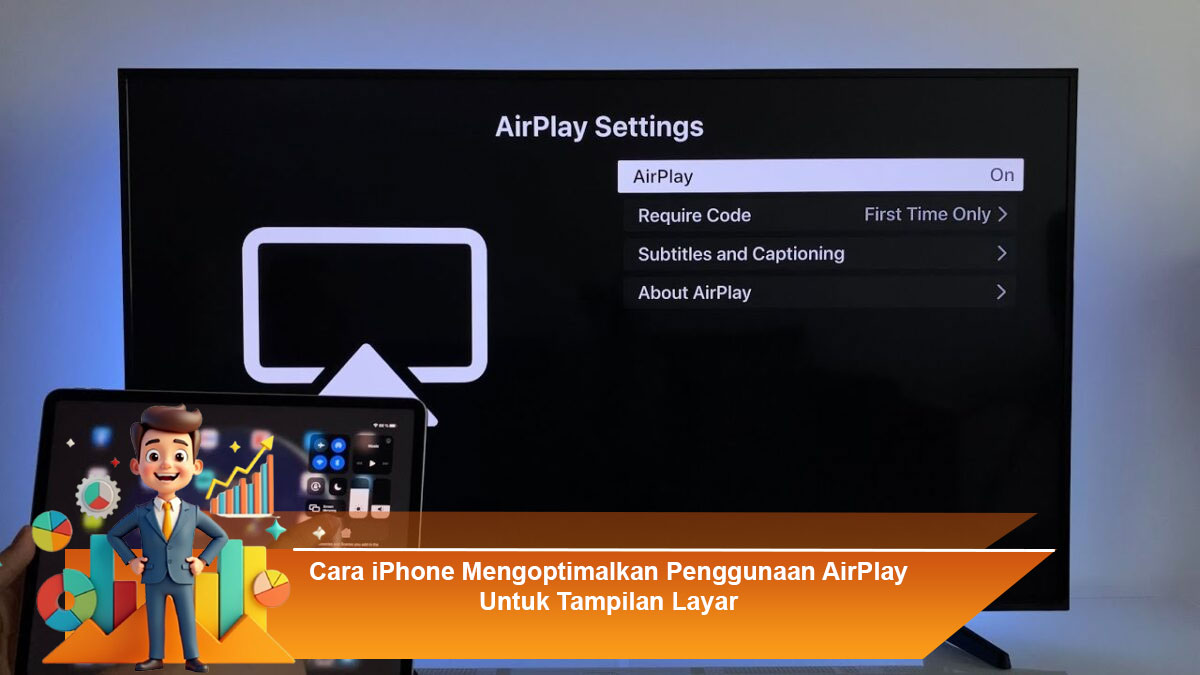
AirPlay menjadi salah satu fitur unggulan iPhone yang memudahkan pengguna menampilkan layar ke perangkat lain seperti televisi, monitor, atau speaker pintar. Dengan pemanfaatan yang tepat, AirPlay mampu meningkatkan produktivitas kerja, kenyamanan hiburan, hingga pengalaman presentasi. Banyak pengguna sebenarnya sudah mengenal AirPlay, namun belum mengoptimalkan seluruh fungsinya secara maksimal. Artikel ini membahas cara mengoptimalkan penggunaan AirPlay di iPhone agar tampilan layar lebih stabil, jernih, dan efisien.
Memahami Fungsi Dasar AirPlay di iPhone
AirPlay adalah teknologi nirkabel yang memungkinkan iPhone mengirimkan tampilan layar, video, audio, maupun presentasi ke perangkat lain yang kompatibel. Fitur ini bekerja melalui koneksi WiFi yang sama sehingga kualitas jaringan sangat memengaruhi performa. AirPlay tidak hanya berguna untuk menonton video di layar besar, tetapi juga efektif untuk keperluan kerja seperti menampilkan dokumen, slide, hingga aplikasi tertentu secara real time.
Menyiapkan Perangkat dan Koneksi yang Stabil
Langkah awal mengoptimalkan AirPlay adalah memastikan iPhone dan perangkat penerima terhubung pada jaringan WiFi yang sama dan stabil. Gunakan jaringan dengan kecepatan tinggi agar tampilan layar tidak patah atau tertunda. Selain itu, pastikan perangkat penerima mendukung AirPlay versi terbaru agar kompatibilitas tetap terjaga. Memperbarui sistem iOS dan firmware perangkat tujuan juga penting untuk menghindari kendala teknis.
Mengaktifkan dan Mengelola Screen Mirroring dengan Tepat
Screen Mirroring merupakan fitur utama AirPlay untuk menampilkan layar iPhone secara penuh. Aktifkan melalui Pusat Kontrol dengan memilih opsi pencerminan layar, lalu tentukan perangkat tujuan. Untuk hasil optimal, tutup aplikasi yang tidak digunakan agar kinerja iPhone tetap ringan. Jika digunakan untuk presentasi atau kerja, aktifkan mode jangan ganggu supaya notifikasi tidak muncul di layar besar dan mengganggu tampilan.
Mengoptimalkan AirPlay untuk Hiburan dan Multimedia
AirPlay sangat ideal untuk streaming video, musik, dan konten hiburan lainnya. Agar kualitas visual tetap tajam, gunakan aplikasi pemutar video yang mendukung resolusi tinggi. Atur posisi iPhone agar sinyal tetap kuat, terutama jika jarak dengan perangkat penerima cukup jauh. Untuk audio, pastikan pengaturan volume disesuaikan baik di iPhone maupun perangkat tujuan agar suara seimbang dan tidak pecah.
Tips Menghemat Baterai Saat Menggunakan AirPlay
Penggunaan AirPlay secara terus-menerus dapat menguras baterai iPhone. Untuk mengatasinya, turunkan tingkat kecerahan layar iPhone karena tampilan utama sudah diproyeksikan ke layar lain. Matikan fitur yang tidak diperlukan seperti Bluetooth atau layanan lokasi jika tidak digunakan. Menggunakan charger selama AirPlay aktif juga bisa menjadi solusi saat digunakan dalam waktu lama.
Mengatasi Masalah Umum Saat AirPlay Digunakan
Beberapa kendala seperti layar tidak terdeteksi, koneksi terputus, atau tampilan terlambat sering dialami pengguna. Solusinya adalah memeriksa ulang koneksi WiFi, mematikan lalu mengaktifkan kembali AirPlay, serta me-restart iPhone dan perangkat penerima. Jika masalah berlanjut, pastikan tidak ada gangguan jaringan dari perangkat lain yang menggunakan bandwidth besar secara bersamaan.
Kesimpulan Mengoptimalkan AirPlay di iPhone
Mengoptimalkan penggunaan AirPlay di iPhone tidak hanya soal menghubungkan perangkat, tetapi juga memperhatikan kesiapan jaringan, pengaturan sistem, dan kebiasaan penggunaan. Dengan langkah yang tepat, AirPlay mampu memberikan pengalaman tampilan layar yang lebih maksimal baik untuk kerja, hiburan, maupun kebutuhan presentasi harian. Pemanfaatan yang cerdas akan membuat iPhone semakin fungsional sebagai pusat kontrol layar digital modern.