AirDrop merupakan salah satu fitur berbagi file paling praktis di iPhone. Dengan teknologi ini, pengguna dapat mengirim foto, video, dokumen, atau kontak hanya dalam hitungan detik tanpa perlu koneksi internet. Namun, kemudahan tersebut juga membawa risiko privasi, terutama saat berada di tempat umum seperti kafe, kampus, bandara, atau transportasi umum. Banyak pengguna belum menyadari bahwa pengaturan AirDrop yang kurang tepat dapat membuka peluang masuknya file asing atau notifikasi tidak diinginkan. Oleh karena itu, memahami cara iPhone mengatur privasi AirDrop saat di tempat umum menjadi hal penting untuk menjaga keamanan data pribadi.
Memahami Cara Kerja AirDrop di iPhone
AirDrop bekerja dengan memanfaatkan kombinasi Bluetooth dan WiFi untuk mendeteksi perangkat Apple di sekitar. Saat fitur ini aktif, iPhone akan terlihat oleh perangkat lain sesuai dengan pengaturan penerimaan yang dipilih. Jika dibiarkan terbuka, iPhone dapat menerima permintaan kirim dari orang tak dikenal. Di sinilah potensi gangguan muncul, mulai dari spam file hingga risiko konten yang tidak pantas. Memahami mekanisme ini membantu pengguna lebih bijak dalam mengatur siapa saja yang dapat berinteraksi dengan perangkat mereka.
Pilihan Pengaturan Penerimaan AirDrop
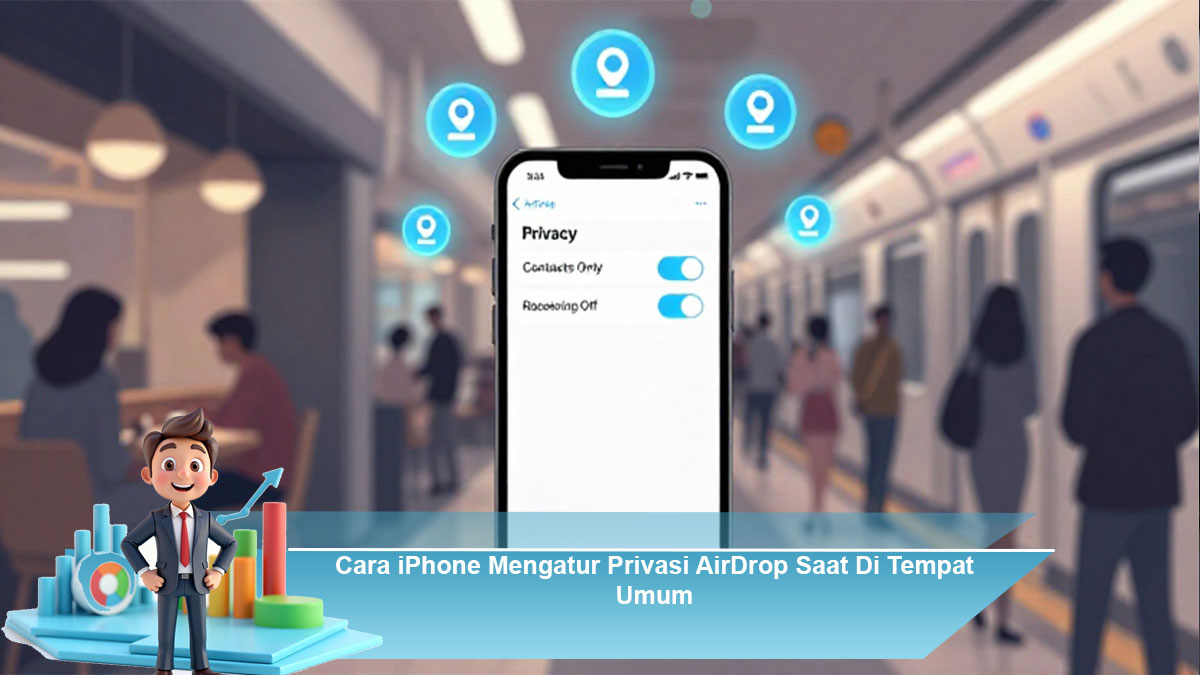
iPhone menyediakan tiga opsi utama dalam pengaturan AirDrop, yaitu Mati, Hanya Kontak, dan Semua Orang. Opsi Mati akan menonaktifkan AirDrop sepenuhnya sehingga perangkat tidak bisa mengirim maupun menerima file. Hanya Kontak memungkinkan AirDrop hanya aktif untuk orang yang tersimpan di kontak dan terhubung dengan akun yang sesuai. Sementara itu, Semua Orang membuka akses bagi siapa saja di sekitar untuk mengirim file. Saat berada di tempat umum, pilihan Hanya Kontak atau bahkan Mati adalah opsi paling aman untuk menjaga privasi.
Mengatur AirDrop Melalui Pengaturan dan Control Center
Pengguna iPhone dapat dengan mudah mengatur AirDrop melalui menu Pengaturan dengan masuk ke bagian umum dan memilih AirDrop. Selain itu, pengaturan cepat juga bisa dilakukan melalui Control Center dengan menekan ikon konektivitas dan memilih AirDrop. Akses cepat ini memungkinkan pengguna menyesuaikan privasi sesuai situasi, misalnya mematikan AirDrop saat berada di keramaian dan menyalakannya kembali ketika dibutuhkan.
Tips Tambahan Menjaga Privasi AirDrop di Tempat Umum
Selain memilih pengaturan yang tepat, ada beberapa langkah tambahan yang dapat meningkatkan keamanan. Pastikan kontak yang tersimpan memang benar dan terpercaya agar opsi Hanya Kontak bekerja optimal. Aktifkan juga fitur penguncian layar dan gunakan Face ID atau Touch ID untuk mencegah akses tidak sah. Menjaga sistem operasi iOS tetap terbaru juga penting karena pembaruan biasanya membawa peningkatan keamanan dan perbaikan celah privasi.
Manfaat Mengatur Privasi AirDrop dengan Tepat
Dengan pengaturan AirDrop yang aman, pengguna iPhone dapat menikmati kemudahan berbagi file tanpa rasa khawatir. Risiko menerima file asing dapat diminimalkan, notifikasi mengganggu dapat dihindari, dan data pribadi tetap terlindungi. Hal ini sangat penting di era digital saat aktivitas di ruang publik semakin padat dan interaksi perangkat semakin intens.
Kesimpulan
Cara iPhone mengatur privasi AirDrop saat di tempat umum sebenarnya cukup sederhana, namun sering diabaikan. Dengan memahami cara kerja AirDrop, memilih pengaturan penerimaan yang tepat, dan menerapkan langkah keamanan tambahan, pengguna dapat menjaga privasi sekaligus tetap produktif. Mengatur AirDrop bukan hanya soal kenyamanan, tetapi juga langkah penting untuk melindungi data pribadi dari risiko yang tidak diinginkan di lingkungan publik.